
Gmail.com bejelentkezés másik fiókba - Útmutató
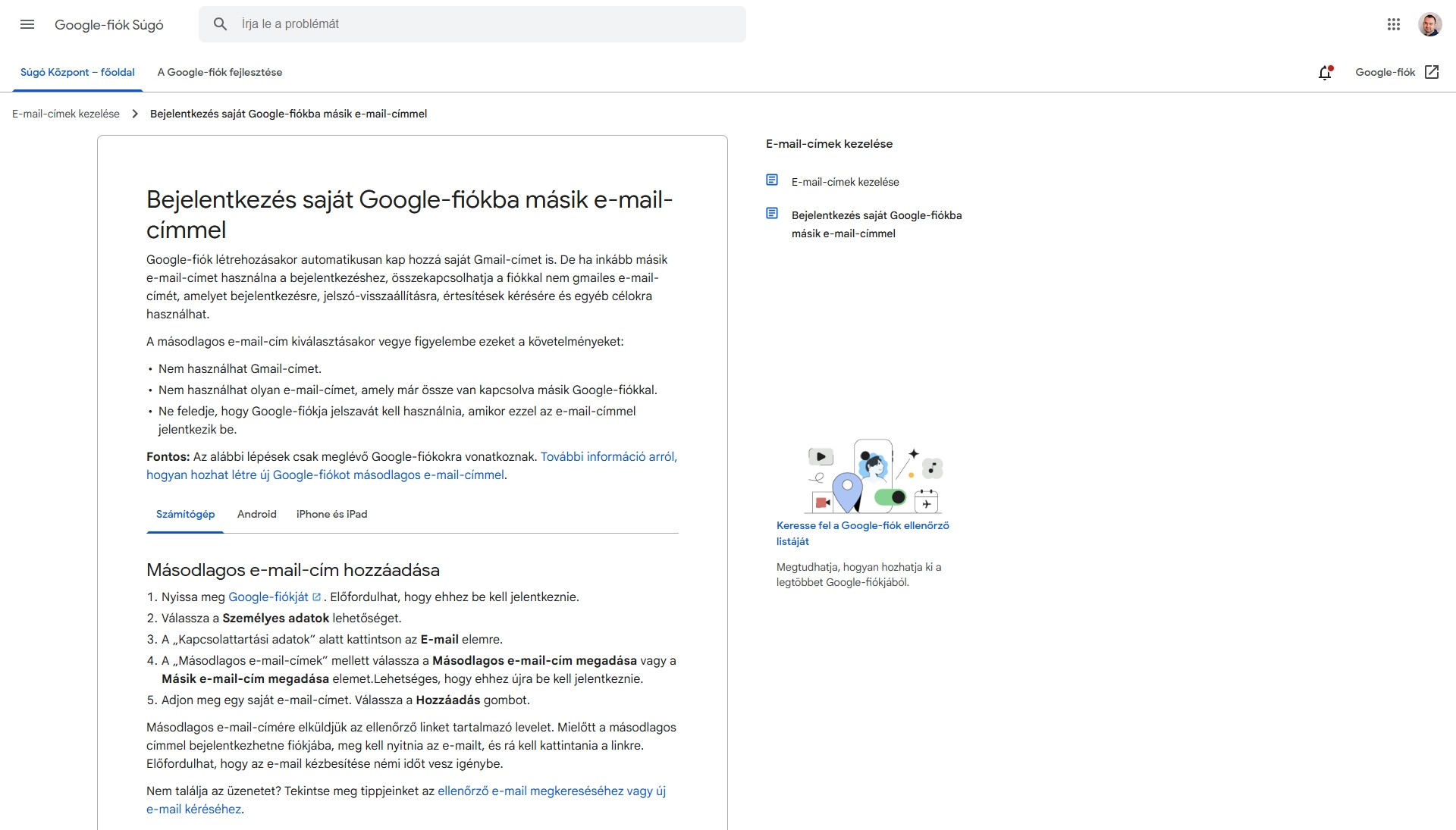
A Google-fiók használata során lehetőség van arra, hogy ne csak a Gmail-címmel, hanem egy másodlagos, nem Gmail-es e-mail-címmel is bejelentkezzünk.
Ez különösen hasznos lehet azok számára, akik más szolgáltatónál (pl. freemail.hu, citromail.hu) regisztrált e-mail-címet szeretnének használni a Google-szolgáltatások eléréséhez.
Mi az a másodlagos e-mail-cím?
A másodlagos e-mail-cím egy olyan, nem Gmail-es e-mail-cím, amelyet hozzáadhatunk meglévő Google-fiókunkhoz. Ez a cím használható bejelentkezéshez, jelszó-visszaállításhoz és értesítések fogadásához. Fontos megjegyezni, hogy a másodlagos e-mail-cím nem lehet egy másik Google-fiókhoz már társított cím.
Hogyan adhatunk hozzá másodlagos e-mail-címet?
-
Nyissuk meg a Google-fiók beállításait.
-
A bal oldali menüben válasszuk a Személyes adatok lehetőséget.
-
A „Kapcsolattartási adatok” szakaszban kattintsunk az E-mail elemre.
-
A „Másodlagos e-mail-címek” résznél válasszuk a Másodlagos e-mail-cím megadása lehetőséget.
-
Adjuk meg a kívánt e-mail-címet, majd kattintsunk a Hozzáadás gombra.
Ezt követően a megadott e-mail-címre egy megerősítő e-mailt kapunk, amelyben található linkre kattintva véglegesíthetjük a hozzáadást.
Hogyan jelentkezhetünk be másodlagos e-mail-címmel?
A másodlagos e-mail-cím hozzáadása után a Google bejelentkezési oldalán az e-mail-cím mezőbe beírhatjuk a másodlagos címet. A jelszó mezőbe pedig a Google-fiókhoz tartozó jelszót kell megadnunk. Fontos, hogy a jelszó ugyanaz marad, mint amit a Gmail-címhez használtunk.
Mikor jelenik meg a Gmail-cím a másodlagos e-mail-cím helyett?
Bizonyos Google-szolgáltatások, például a Google Dokumentumok, Naptár vagy Keep használata során előfordulhat, hogy a másodlagos e-mail-cím helyett a Gmail-cím jelenik meg a megosztásoknál vagy válaszoknál. Ez azért van, mert ezek a szolgáltatások az elsődleges Gmail-címet használják azonosítóként.
Hogyan távolíthatjuk el a másodlagos e-mail-címet?
-
Nyissuk meg a Google-fiók beállításait.
-
A bal oldali menüben válasszuk a Személyes adatok lehetőséget.
-
A „Kapcsolattartási adatok” szakaszban kattintsunk az E-mail elemre.
-
A „Másodlagos e-mail-címek” résznél kattintsunk az eltávolítani kívánt e-mail-cím melletti Eltávolítás lehetőségre.
Az eltávolítás után a másodlagos e-mail-cím már nem lesz használható a Google-fiókhoz való bejelentkezéshez vagy jelszó-visszaállításhoz.
A másodlagos e-mail-cím hozzáadása és kezelése lehetőséget nyújt arra, hogy rugalmasabban használjuk Google-fiókunkat, különösen akkor, ha több e-mail-címet is használunk a mindennapok során. Fontos azonban figyelni arra, hogy a másodlagos e-mail-cím megfelelően legyen beállítva és megerősítve a biztonságos használat érdekében.